Der Medienmanager
Im Medienmanager verwalten Sie die Dateien eines Standes mit Komponenten: Bilder, Videos, Audiodateien und Dokumente. Er öffnet sich überall dort, wo im Stand-Editor eine Datei gebraucht wird, zum Beispiel über „Durchsuchen" beim Hintergrundbild. Je nachdem, wofür Sie ihn öffnen, zeigt er nur die passenden Dateien, beim Hintergrundbild also nur Bilder.
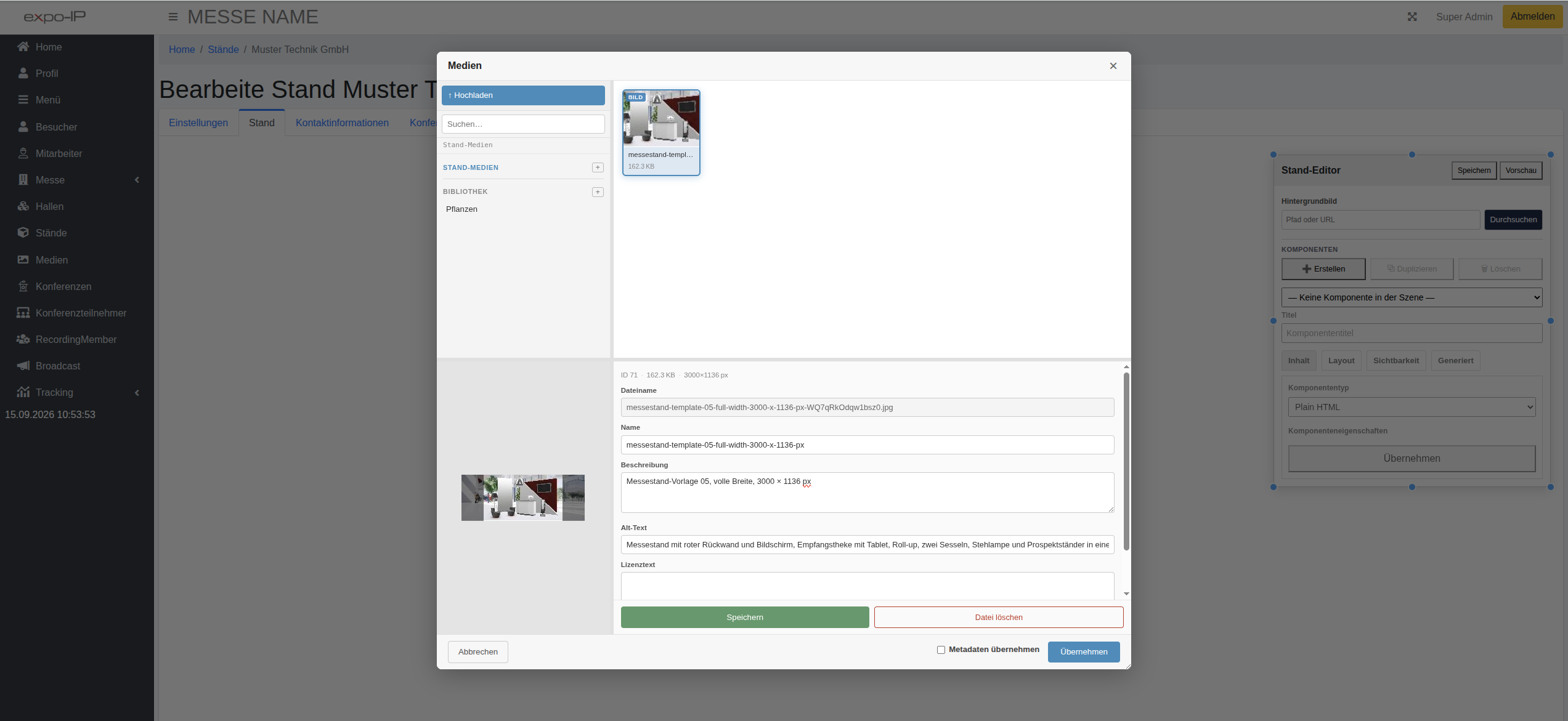
Der Medienmanager mit einem hochgeladenen und markierten Bild
Aufbau
Der Medienmanager ist in vier Bereiche geteilt:
- Oben links: der Button „Hochladen", das Suchfeld und die beiden Ablagen „Stand-Medien" und „Bibliothek" mit ihren Ordnern.
- Oben rechts: die Dateien der gewählten Ablage oder des gewählten Ordners als Kacheln.
- Unten links: eine Vorschau der markierten Datei.
- Unten rechts: die Angaben zur markierten Datei, darüber Medien-ID, Dateigröße und bei Bildern die Auflösung.
Die Trennlinien zwischen den Bereichen lassen sich mit der Maus verschieben. In der Fußzeile stehen „Abbrechen", der Haken „Metadaten übernehmen" und der Button „Übernehmen".
Stand-Medien und Bibliothek
Stand-Medien gehören zu genau diesem Stand. Nur dort sind sie sichtbar.
Bibliothek enthält Dateien, die der Veranstalter für alle Stände der Messe bereitstellt. Jeder Stand kann Dateien aus der Bibliothek auswählen. Dateien in die Bibliothek hochladen, dort Ordner anlegen und Angaben ändern kann nur der Veranstalter.
Medien, die im Backend unter dem Menüpunkt „Medien" angelegt sind, erscheinen im Medienmanager nur, wenn sie zu diesem Stand gehören oder in der Bibliothek liegen. Ältere Bilder, etwa Hintergrundgrafiken von Ständen mit Widgets, müssen Sie deshalb unter Umständen neu hochladen.
Dateien hochladen
- Wählen Sie links die Ablage und gegebenenfalls den Ordner, in den die Datei soll. Aussteller laden in „Stand-Medien" hoch.
- Klicken Sie auf „Hochladen".
- Wählen Sie im Dateidialog Ihres Computers die Datei aus.
Die Datei landet in der Ablage und im Ordner, die gerade geöffnet sind. Als Name wird der Dateiname ohne Endung vorbelegt, Sie können ihn anschließend bei den Angaben ändern. Dateien lassen sich nicht per Ziehen und Ablegen aus dem Dateisystem hochladen, nur über den Button.
Erlaubt sind diese Dateitypen:
| Art | Dateiendungen |
|---|---|
| Bilder | jpg, jpeg, jpe, png, gif, webp, avif, svg |
| Videos | mp4, webm, ogv, mov |
| Audio | mp3, wav, ogg, oga, aac, m4a, flac |
| Dokumente | pdf, doc, docx, xls, xlsx, ppt, pptx, md, zip, tar, gz, tgz |
Wird der Medienmanager für einen bestimmten Zweck geöffnet, etwa für das Hintergrundbild, nimmt er nur die dazu passende Art an.
Markdown-Dateien (.md) bietet der Datei-Dialog ab Version 12.4.9 an (bis Version 12.4.8 fehlte die Endung dort, obwohl sie erlaubt war). Sie dienen als Prompt-Dateien für den KI-Assistenten. Wählen Sie dort eine Prompt-Datei aus, zeigt der Medienmanager nur Markdown-Dateien, aus dem Stand und aus der Bibliothek. Prompt-Dateien, die für alle Stände gelten sollen, legt der Veranstalter in die Bibliothek. Bearbeiten lassen sich Markdown-Dateien im Medienmanager nicht; ändern Sie die Datei auf Ihrem Rechner und laden Sie sie neu hoch.
Suchen
Das Suchfeld durchsucht den Namen, den Alt-Text und die Ordnernamen der Dateien, und zwar in beiden Ablagen gleichzeitig. Die Beschreibung wird nicht durchsucht.
Ordner
Über das „+" neben einer Ablage legen Sie einen neuen Ordner an, darin auch Unterordner. Der Name „thumbs" ist reserviert und kann nicht verwendet werden. Ein Ordner lässt sich nur löschen, wenn er leer ist.
Leere Ordner bleiben sichtbar, auch ein neu angelegter Ordner, in dem noch keine Datei liegt, und ein Ordner, aus dem Sie die letzte Datei verschoben oder gelöscht haben. Nicht mehr benötigte leere Ordner löschen Sie selbst. (Bis Version 12.4.8 verschwand ein leerer Ordner, sobald der Medienmanager neu geöffnet wurde.)
Einen Ordner benennen Sie mit einem Doppelklick auf seinen Namen um. Dateien und Unterordner ziehen mit um. Die Adressen der Dateien darin ändern sich dabei, siehe „Adresse einer Datei kopieren".
In „Stand-Medien" können Aussteller Ordner anlegen, in der Bibliothek nur der Veranstalter.
Dateien verschieben Sie, indem Sie die Kachel auf einen Ordner oder auf den Namen einer Ablage ziehen. Stände, die die Datei bereits verwenden, zeigen sie danach weiterhin richtig an.
Angaben zu einer Datei
Klicken Sie eine Kachel an, erscheinen unten rechts ihre Angaben:
- Dateiname: der Name, unter dem die Datei gespeichert ist.
- Adresse (URL): die vollständige Internetadresse der Datei (ab Version 12.4.9), siehe unten.
- Name: der Name, der auf der Kachel angezeigt und bei der Suche gefunden wird.
- Beschreibung: ein freier Text zur Datei.
- Alt-Text: eine kurze Beschreibung dessen, was auf einem Bild zu sehen ist. Sie ist für Besucher gedacht, die das Bild nicht sehen können, etwa weil sie einen Screenreader verwenden.
- Lizenztext: Angaben zu Urheber und Nutzungsrechten.
- KI-generiert und KI-Tool: ob die Datei mit künstlicher Intelligenz erzeugt wurde und mit welchem Werkzeug.
Alt-Text, Lizenztext und die KI-Angaben werden von der Bild-Komponente verwendet.
Wichtig: Klicken Sie nach dem Ändern der Angaben auf „Speichern" im Angabenbereich. „Übernehmen" speichert die Angaben nicht. Wer Angaben einträgt und direkt auf „Übernehmen" klickt, verliert sie.
Die Angaben von Dateien in der Bibliothek kann nur der Veranstalter ändern. Aussteller sehen sie ab Version 12.4.9 schreibgeschützt mit dem Hinweis „Bibliothek: Die Angaben kann nur der Veranstalter ändern."; „Metadaten übernehmen" und die Adresse funktionieren trotzdem.
Adresse einer Datei kopieren
Ab Version 12.4.9 zeigt der Angabenbereich unter „Dateiname" die Adresse (URL) der Datei, zum Beispiel https://messe.expo-ip.com/media/stand-12/Prospekte/katalog.pdf. Damit setzen Sie einen Link auf die Datei, etwa einen Download-Link auf ein PDF in einer Link-Komponente, im Link-Feld der Bild-Komponente oder in einem Text.
- URL kopieren legt die vollständige Adresse in die Zwischenablage. Sie funktioniert überall, auch außerhalb der Messe, etwa in einer E-Mail. Das Link-Feld der Bild-Komponente nimmt nur vollständige Adressen an.
- Pfad kopieren legt nur den Teil ab
/media/in die Zwischenablage. Er funktioniert nur innerhalb der Messe.
Nach dem Klick zeigt der Button kurz „Kopiert ✓". Lässt der Browser keinen Zugriff auf die Zwischenablage zu, steht der Text markiert im Feld, und Sie kopieren ihn mit Strg+C (am Mac Cmd+C).
Bei Videos von YouTube und Vimeo gibt es kein Adressfeld, weil dort keine Datei auf der Messe liegt.
Zwei Dinge sollten Sie wissen:
- Die Datei ist über die Adresse ohne Anmeldung abrufbar, auch wenn die Messe oder die Halle eine Anmeldung verlangt. Wer die Adresse kennt, kann die Datei öffnen.
- Die Adresse ändert sich, wenn Sie die Datei in einen anderen Ordner verschieben oder ihren Ordner umbenennen. Ändern Sie nur den Namen bei den Angaben, bleibt die Adresse gleich. Komponenten, in denen Sie die Datei über „Durchsuchen" ausgewählt haben, passen sich an. Kopierte Adressen in Links passen sich nicht an und führen danach ins Leere.
Datei löschen
Der Button „Datei löschen" ist nur für den Veranstalter sichtbar. Das Löschen lässt sich nicht rückgängig machen.
Achtung: Beim Löschen wird nicht geprüft, ob die Datei noch in einem Stand verwendet wird. Eine gelöschte Datei fehlt anschließend überall, wo sie eingesetzt war.
Übernehmen
Übernehmen gibt die markierte Datei an den Stand-Editor weiter und schließt den Medienmanager. Abbrechen schließt ihn, ohne etwas zu übernehmen.
Ist der Haken Metadaten übernehmen gesetzt, werden Alt-Text, Lizenztext und die KI-Angaben der Datei zusätzlich in die Komponente übertragen, sofern diese dafür Felder hat, etwa die Bild-Komponente. Beim Hintergrundbild überträgt der Haken die Angaben „KI-generiert" und „KI-Tool", siehe Hintergrundbild einstellen. Ab Version 12.4.9 ist der Haken beim Öffnen des Medienmanagers bereits gesetzt, wenn das Ziel Angaben übernehmen kann; Sie können ihn abwählen. (Bis Version 12.4.8 war er immer zunächst leer, und beim Hintergrundbild hatte er keine Wirkung.)