KI-Assistent (AI Assistant)
Die Komponente stellt ein Chatfenster auf den Stand. Besucher tippen eine Frage ein und bekommen die Antwort von einem Sprachmodell, das Sie vorher mit Anweisungen über Ihr Unternehmen versorgt haben. So beantwortet der Stand Fragen zu Produkten, Lieferzeiten oder Terminen auch dann, wenn gerade niemand am Stand ist.
Im Auswahlfeld „Komponententyp" heißt die Komponente AI Assistant.
Anlegen, Platzieren, Größe ändern, Verzerren und Speichern funktionieren wie bei allen Komponenten. Die Schritte sind am Beispiel der Bild-Komponente (Image) beschrieben. Die Reiter „Layout", „Sichtbarkeit" und „Generiert" beschreibt die Seite Einstellung von Layout und Sichtbarkeit.
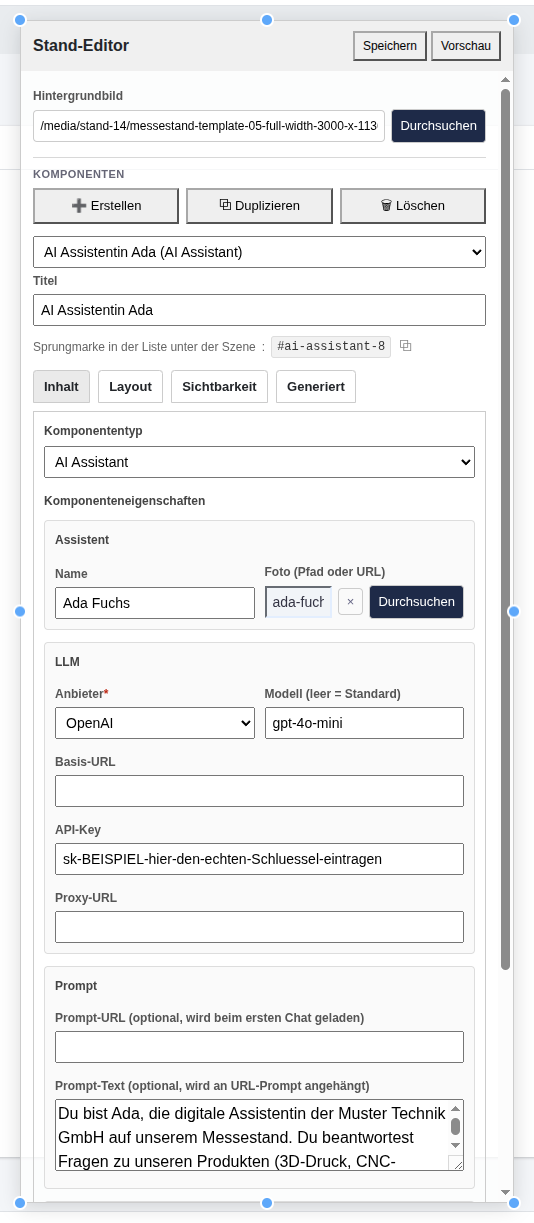
Die Komponente im Stand-Editor, hier mit einem Beispielschlüssel
Was Sie mitbringen müssen
Die Expo-IP bringt kein Sprachmodell mit. Sie brauchen ein eigenes Konto bei einem Anbieter und einen API-Schlüssel von dort. Jede Frage eines Besuchers wird über dieses Konto abgerechnet. Unterstützt werden vier Anbieter:
| Anbieter | Standardmodell, wenn Sie kein Modell eintragen |
|---|---|
| OpenAI | gpt-4o-mini |
| Anthropic | claude-haiku-4-5-20251001 |
| Mistral | mistral-small-latest |
| Ollama | llama3 |
Ollama ist der Sonderfall: Es läuft auf einem eigenen Server, nicht in der Cloud. Nur bei diesem Anbieter wertet die Expo-IP das Feld „Basis-URL" aus; bei den drei anderen wird es ignoriert, auch wenn es ausgefüllt ist.
Die Felder
| Abschnitt | Feld | Bedeutung |
|---|---|---|
| Assistent | Name | Der Name, der über dem Chatfenster steht, zum Beispiel „Ada Fuchs". |
| Foto (Pfad oder URL) | Ein Bild neben dem Namen. Über „Durchsuchen" wählen Sie es im Medienmanager aus. Bleiben Name und Foto leer, hat das Chatfenster keine Kopfzeile. | |
| LLM | Anbieter (Pflicht) | OpenAI, Anthropic, Mistral oder Ollama. |
| Modell (leer = Standard) | Der Modellname des Anbieters, zum Beispiel gpt-4o-mini. Leer lassen genügt, dann gilt das Standardmodell aus der Tabelle oben. |
|
| Basis-URL | Die Adresse Ihres Ollama-Servers. Nur bei Ollama wirksam. | |
| API-Key | Ihr Schlüssel beim Anbieter. Siehe den Abschnitt zur Sicherheit unten. | |
| Proxy-URL | In der Expo-IP leer lassen. Die Plattform trägt ihre eigene Adresse ein. Das Feld gibt es für den Einsatz des Component Builders außerhalb der Expo-IP. | |
| Prompt | Prompt-Datei oder URL (optional, wird beim ersten Chat geladen) | Eine Markdown-Datei mit Ihren Anweisungen, gewählt über „Durchsuchen" aus dem Medienmanager, oder die Adresse einer Textdatei. Praktisch, wenn mehrere Stände dieselben Anweisungen verwenden sollen. Bis Version 12.4.8 hieß das Feld „Prompt-URL" und nahm nur eine Adresse an. |
| Prompt-Text (optional, wird an URL-Prompt angehängt) | Die Anweisungen direkt eingetippt. Siehe unten. | |
| Erweitert | Chat-Key (leer = aus Proxy-URL abgeleitet; in Expo-IP: Komponenten-DB-ID) | Unter diesem Schlüssel merkt sich der Browser des Besuchers den Gesprächsverlauf. Leer lassen. |
| Max. Token pro Antwort | Begrenzt die Länge einer Antwort und damit die Kosten. Vorgabe 1024. | |
| Gesprächsverlauf (Runden) | Wie viele vorherige Fragen und Antworten bei jeder neuen Frage mitgeschickt werden. Vorgabe 10. Mehr Runden heißt besseres Gedächtnis, aber höhere Kosten je Frage. |
Die Abschnitte „LLM" und „Prompt" tragen im Formular ihre englischen Namen, die übrigen Beschriftungen sind deutsch.
Die Anweisungen an den Assistenten
Der Prompt-Text ist die wichtigste Einstellung. Er legt fest, wer der Assistent ist, worüber er spricht und wie er antwortet. Ohne ihn antwortet das Modell wie ein allgemeiner Chatbot und weiß nichts über Ihr Unternehmen.
Ein brauchbarer Prompt nennt die Rolle, das Themengebiet, die Sprache und das Verhalten im Zweifelsfall:
Du bist Ada, die digitale Assistentin der Muster Technik GmbH auf unserem
Messestand. Du beantwortest Fragen zu unseren Produkten (3D-Druck,
CNC-Fertigung, Prototypenbau), zu Lieferzeiten und zu Terminen am Stand.
Antworte kurz, freundlich und auf Deutsch. Wenn du etwas nicht sicher weißt,
sage das offen und verweise auf das Kontaktformular am Stand.
Der letzte Satz ist der wichtigste: Ohne ihn erfindet ein Sprachmodell im Zweifel eine Antwort, und ein erfundener Liefertermin auf dem eigenen Messestand ist ärgerlicher als ein ehrliches „das weiß ich nicht".
Sind Prompt-Datei oder URL und Prompt-Text beide gefüllt, werden sie zusammengesetzt: zuerst der Text aus der Datei, dann durch eine Leerzeile getrennt Ihr eingetippter Text. So können Sie allgemeine Regeln zentral pflegen und pro Stand nur die Besonderheiten ergänzen. Die Datei wird beim ersten Chat geladen.
Prompt-Datei aus dem Medienmanager
Ab Version 12.4.9 wählen Sie die Prompt-Datei direkt aus dem Medienmanager:
- Schreiben Sie Ihre Anweisungen in eine Textdatei mit der Endung .md (Markdown), zum Beispiel
prompt-muster-technik.md. Ein einfacher Texteditor genügt; Markdown-Formatierungen wie Überschriften mit#sind erlaubt, aber nicht nötig. - Klicken Sie beim Feld Prompt-Datei oder URL auf Durchsuchen. Der Medienmanager zeigt nur Markdown-Dateien.
- Laden Sie die Datei hoch oder wählen Sie eine vorhandene aus, auch aus der Bibliothek, und klicken Sie auf Übernehmen. Im Feld steht jetzt der Name der Datei.
- Klicken Sie auf Übernehmen in der Komponente und speichern Sie den Stand.
Prompt-Dateien, die für mehrere Stände gelten sollen, legt der Veranstalter in die Bibliothek; jeder Stand kann sie auswählen. Ändern Sie den Inhalt, laden Sie die Datei neu hoch und wählen Sie die neue Datei aus. Eine eingetragene Adresse funktioniert weiterhin; über das „×" neben dem Dateinamen wechseln Sie zurück zur Eingabe einer Adresse.
Beachten Sie: Eine Prompt-Datei ist wie jede Datei im Medienmanager über ihre Adresse ohne Anmeldung abrufbar (siehe Medienmanager). Schreiben Sie nichts hinein, was Besucher nicht lesen sollen.
Der API-Schlüssel und die Sicherheit
Ein API-Schlüssel ist ein Zugang zu Ihrem Konto und damit zu Ihrem Geld. Die Expo-IP geht deshalb so damit um:
- Der Schlüssel steht nicht im HTML der Standseite und ist für Besucher nicht auslesbar.
- Beim Ausliefern der Standseite wird er aus den Daten entfernt und stattdessen verschlüsselt an die Seite übergeben.
- Die Anfragen gehen nicht vom Browser des Besuchers zum Anbieter, sondern über den Server der Expo-IP, der den Schlüssel erst dort wieder entschlüsselt.
Im Backend, also in diesem Formular, steht der Schlüssel im Klartext. Jeder, der den Stand bearbeiten darf, kann ihn lesen. Verwenden Sie deshalb einen Schlüssel, der nur für diesen Zweck angelegt ist, und tauschen Sie ihn aus, wenn sich der Kreis der Bearbeiter ändert.
Im Screenshot oben steht absichtlich ein Beispielwert und kein echter Schlüssel.
Ausprobieren: nur auf dem fertigen Stand
Im Stand-Editor antwortet der Assistent nicht, auch nicht in der Vorschau. Er meldet dort „Kein Proxy konfiguriert.". Das ist kein Fehler: Die Angaben, über die die Anfrage läuft, setzt die Expo-IP erst beim Ausliefern der öffentlichen Standseite.
Zum Testen speichern Sie den Stand und öffnen ihn im Frontend, also so, wie ihn Besucher sehen. Dort können Sie eine Frage stellen und die Antwort prüfen. Denken Sie daran, dass jede Testfrage Ihr Konto beim Anbieter belastet.
Der Gesprächsverlauf wird im Browser des Besuchers gespeichert, solange sein Browser-Tab offen ist. Schließt er ihn, beginnt das Gespräch beim nächsten Besuch von vorn.
Platz und Darstellung
Ein Chatfenster braucht Platz: Es besteht aus dem Verlauf, einem Eingabefeld und dem Knopf „Senden". In der Szene ist es schnell zu klein zum Lesen. Wie bei der Kontakt-Komponente (Contact) lohnt sich deshalb Expandieren erlauben (Popup) im Reiter „Sichtbarkeit", damit Besucher das Fenster groß aufklappen können.
In der Liste unter dem Stand erscheint der Assistent automatisch, unter der Überschrift „KI-Assistent".
Was Besucher eingeben, verlässt die Plattform. Die Fragen gehen an Ihren Anbieter und unterliegen dessen Bedingungen. Weisen Sie in Ihrer Datenschutzerklärung darauf hin, und schreiben Sie in den Prompt, dass der Assistent keine persönlichen Daten erfragen soll.