Einstellung von Layout und Sichtbarkeit
Der Stand-Editor zeigt zu jeder Komponente vier Reiter. Nur der erste, Inhalt, wechselt mit dem Komponententyp: Dort stehen die Felder, die eine Bild-, Video- oder Link-Komponente jeweils braucht. Die drei übrigen Reiter sind für alle Komponenten gleich und auf dieser Seite beschrieben.
Über den Reitern stehen der Titel der Komponente und ihre Sprungmarke, zum Beispiel #link-4. Beides beschreibt die Seite Bild-Komponente (Image).
Der Reiter „Layout"
Hier legen Sie fest, wo die Komponente in der Szene liegt, wie groß sie ist und wie sie verformt wird. Dasselbe geht mit der Maus direkt in der Szene; der Reiter ist der Weg über Zahlen, und er ist genauer.
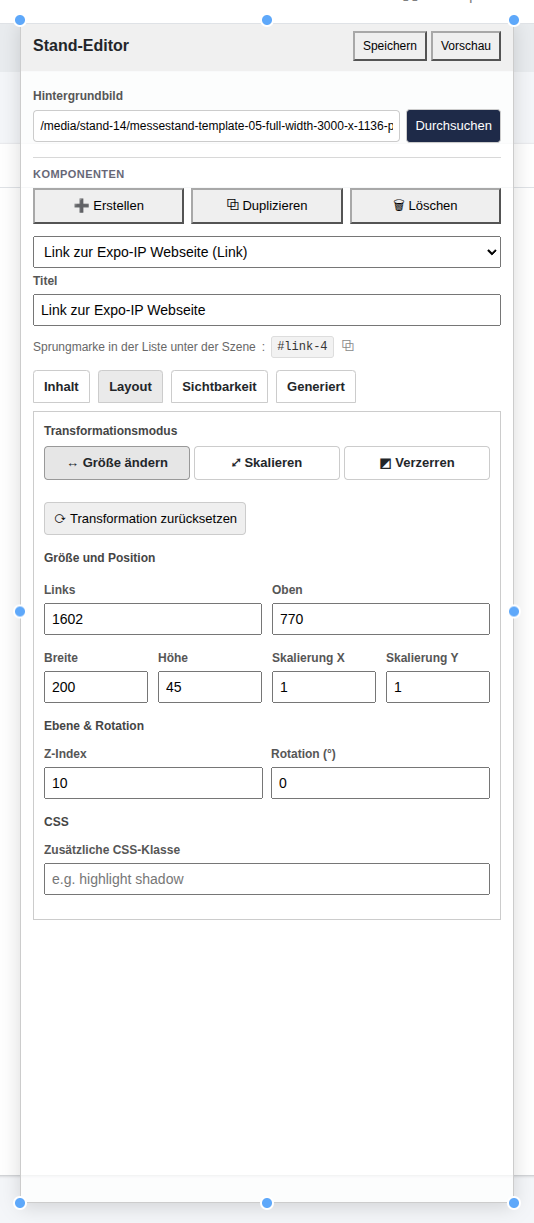
Der Reiter „Layout" mit den Werten der Link-Komponente
| Bereich | Einstellung | Bedeutung |
|---|---|---|
| Transformationsmodus | Größe ändern | Die blauen Punkte ändern Breite und Höhe der Komponente. |
| Skalieren | Die blauen Punkte ändern die Skalierung der Komponente, sichtbar in „Skalierung X" und „Skalierung Y". | |
| Verzerren | Jede Ecke der Komponente lässt sich einzeln verschieben, etwa um sie an eine schräge Fläche anzupassen. | |
| Transformation zurücksetzen | Setzt Rotation, Skalierung und Verzerrung zurück. | |
| Größe und Position | Links, Oben | Position der linken oberen Ecke in der Szene. |
| Breite, Höhe | Größe der Komponente. | |
| Skalierung X, Skalierung Y | Streckung in waagrechter und senkrechter Richtung, 1 bedeutet unverändert. | |
| Ebene & Rotation | Z-Index | Legt fest, welche Komponente oben liegt, wenn sich Komponenten überlappen. Die Komponente mit dem höheren Wert liegt vorn. |
| Rotation (°) | Dreht die Komponente um die angegebene Gradzahl. | |
| CSS | Zusätzliche CSS-Klasse | Eine oder mehrere CSS-Klassen, mit denen sich die Komponente über eigenes CSS gestalten lässt. |
Alle Werte beziehen sich auf die Szene, nicht auf den Bildschirm des Besuchers. Die Szene wird beim Anzeigen als Ganzes auf die verfügbare Breite gerechnet, die Komponenten behalten dabei ihre Lage zueinander und zum Hintergrundbild.
Änderungen in diesem Reiter wirken sofort in der Szene. Gespeichert wird der Stand aber erst mit Speichern.
Der Reiter „Sichtbarkeit"
Hier bestimmen Sie, wo und wann eine Komponente erscheint, und ob Besucher sie aufklappen können.
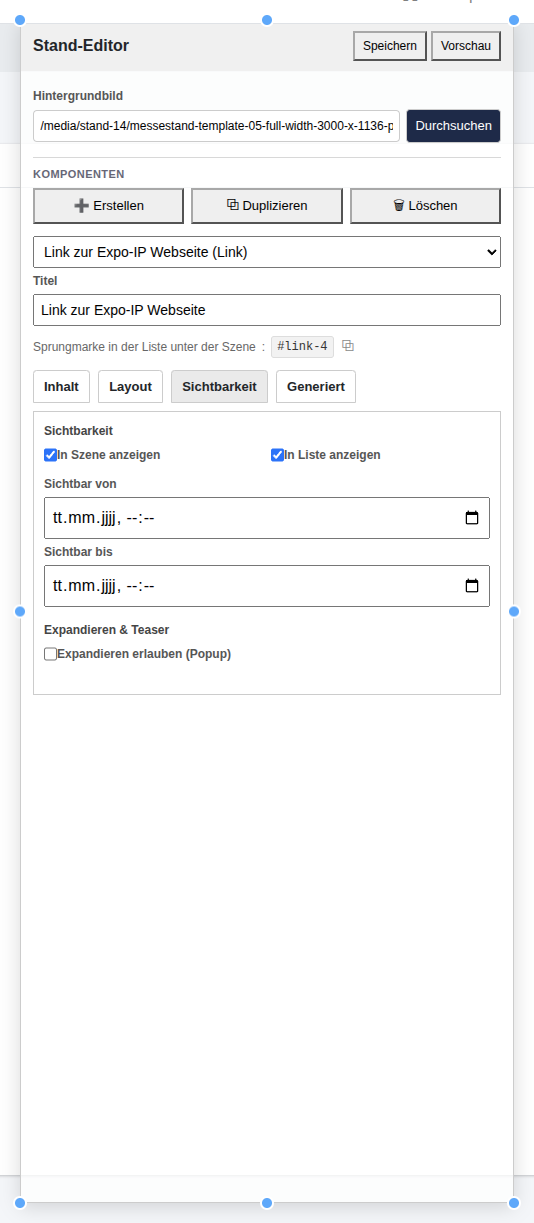
Der Reiter „Sichtbarkeit", hier bei einer Link-Komponente
In Szene anzeigen, In Liste anzeigen
Ein Stand zeigt seine Komponenten an zwei Stellen: in der Szene, also auf dem Standbild selbst, und in der Liste unter dem Stand. Beide Haken sind unabhängig voneinander:
- In Szene anzeigen ist bei jeder neuen Komponente gesetzt.
- In Liste anzeigen ist je nach Komponententyp vorbelegt. Die Vorbelegung folgt der Frage, ob ein Inhalt in einer Liste überhaupt sinnvoll ist.
| Komponententyp | Überschrift in der Liste | In Liste vorbelegt |
|---|---|---|
| Dokumente | Dokumente | ja |
| AI Assistant | KI-Assistent | ja |
| Video | Videos | ja |
| Audio | Audio | ja |
| Link | Links | ja |
| Form | Formulare | ja |
| Contact | Kontakt | ja |
| Konferenzen | Konferenzen | ja |
| Hallenübersicht | Hallen | ja |
| Image | Bilder | nein |
| Embedded Webpage | Webseiten | nein |
| Plain HTML | Information | nein |
| Textblock | Textblöcke | nein |
So lassen sich zum Beispiel Dokumente nur in der Liste führen und dekorative Bilder nur in der Szene zeigen. Der Editor zeigt immer den Zustand an, der gerade gilt, also bei einer unveränderten Komponente die Vorbelegung ihres Typs. Sobald Sie den Haken selbst setzen oder entfernen, gilt Ihre Entscheidung und die Vorbelegung spielt keine Rolle mehr.
Nehmen Sie eine Komponente aus der Szene heraus, bleibt sie im Stand-Editor sichtbar, damit Sie sie weiter bearbeiten können. Sie ist dort blau hinterlegt.
Sichtbar von, Sichtbar bis
Mit den beiden Feldern steuern Sie, in welchem Zeitraum eine Komponente erscheint, zum Beispiel ein Vortragshinweis, der nur am Messetag zu sehen sein soll.
- Beide Felder leer bedeutet: immer sichtbar.
- Nur Sichtbar von ausgefüllt: ab diesem Zeitpunkt, dann dauerhaft.
- Nur Sichtbar bis ausgefüllt: bis zu diesem Zeitpunkt.
- Beide ausgefüllt: genau dazwischen.
Maßgeblich ist die Zeitzone der Messe, nicht die Uhrzeit im Browser des Besuchers. Ein Besucher aus einer anderen Zeitzone sieht die Komponente also zu dem Zeitpunkt erscheinen, den Sie als Messezeit eingetragen haben.
Der Wechsel geschieht ohne Neuladen: Der Stand prüft alle 20 Sekunden, ob ein Zeitfenster begonnen oder geendet hat, und blendet die Komponente dann in Szene und Liste ein oder aus. Besucher, die gerade ein Formular ausfüllen oder eine aufgeklappte Komponente offen haben, werden dabei nicht gestört.
Eine zeitgesteuerte Komponente ist im Stand-Editor grün hinterlegt. Blau geht vor Grün: Ist die Komponente ganz aus der Szene genommen, bleibt sie blau.
Hinweis: Die Zeitsteuerung blendet Inhalte ein und aus, sie hält sie nicht geheim. Wer sich technisch auskennt, kann die Daten des Standes auch vor dem Termin auslesen. Legen Sie deshalb nichts in eine zeitgesteuerte Komponente, was vorher niemand sehen darf.
Expandieren & Teaser
Mit Expandieren erlauben (Popup) können Besucher eine Komponente groß aufklappen. Das lohnt sich bei Inhalten, die in der Szene klein wirken, etwa einem Video, einem Dokument oder einem Kontaktformular.
Ist der Haken gesetzt, erscheinen weitere Felder:
| Feld | Bedeutung |
|---|---|
| Breite (expanded, px) | Breite der aufgeklappten Komponente. Ohne Eintrag gilt die Breite der Komponente in der Szene. |
| Höhe (expanded, px) | Höhe der aufgeklappten Komponente. Ohne Eintrag gilt die Höhe der Komponente in der Szene. |
| Hintergrund abdunkeln | Legt beim Aufklappen eine dunkle Fläche über den Stand, damit die Aufmerksamkeit auf der Komponente liegt. |
| Ganze Fläche löst Expand aus | Ein Klick irgendwo auf die Komponente klappt sie auf. Ohne diesen Haken geschieht das nur über den Anfasser. |
| Teaser-Bild (Pfad oder URL) | Ein Bild, das im eingeklappten Zustand anstelle des Inhalts erscheint. Über „Durchsuchen" wählen Sie es im Medienmanager aus. |
| Teaser-Text (HTML) | Ein Text, der im eingeklappten Zustand anstelle des Inhalts erscheint, zum Beispiel „Jetzt ansehen". HTML ist erlaubt. |
So verhält sich eine aufklappbare Komponente für Besucher:
- In der Mitte der Komponente sitzt ein runder Anfasser mit dem Zeichen ⤢. Ein Klick darauf klappt die Komponente auf. Ist „Ganze Fläche löst Expand aus" angehakt, entfällt dieser Anfasser, stattdessen reagiert die ganze Komponente auf den Klick.
- Aufgeklappt erscheint die Komponente in der Mitte des Bildschirms, in der eingestellten Größe. Rotation, Skalierung und Verzerrung werden dabei aufgehoben, damit der Inhalt gerade und lesbar steht.
- Geschlossen wird über das Zeichen × über der rechten oberen Ecke.
- Ein Teaser erscheint nur, solange die Komponente eingeklappt ist, und nur in der Besucheransicht, also in der Vorschau und auf dem fertigen Stand. Sind Teaser-Bild oder Teaser-Text gefüllt, ersetzen sie den eigentlichen Inhalt, bis der Besucher aufklappt.
Im Editor-Modus wird kein Teaser angezeigt, dort sehen Sie immer den echten Inhalt der Komponente.
Der Reiter „Generiert"
Dieser Reiter zeigt den HTML-Code, den die Expo-IP aus Ihren Eingaben erzeugt hat. Er ist eine Anzeige und kein Eingabefeld, ändern lässt sich hier nichts.
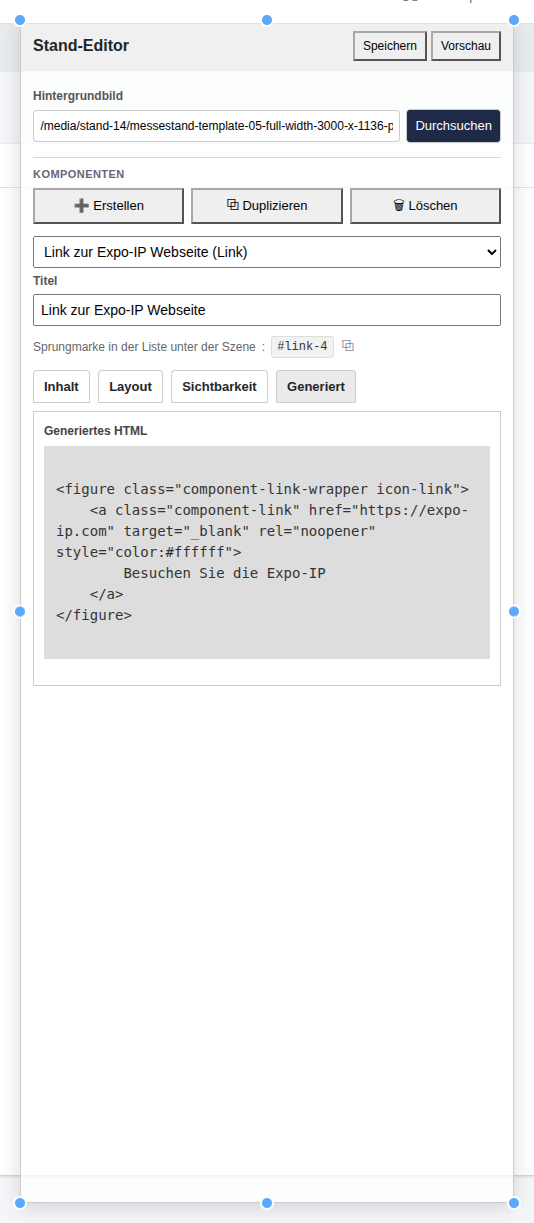
Der Reiter „Generiert" mit dem erzeugten Code der Link-Komponente
Der Code wird jedes Mal neu erzeugt, wenn Sie ein Feld im Reiter „Inhalt" ändern. Solange Pflichtfelder fehlen, bleibt er auf dem letzten vollständigen Stand.
Nützlich ist der Reiter vor allem in zwei Fällen: Sie möchten nachsehen, was aus einer Eingabe tatsächlich geworden ist, etwa welche Adresse in einem Link steht; oder Sie schreiben eigenes CSS und brauchen die Klassennamen, unter denen die Teile der Komponente erscheinen.