Stand erstellen
Um einen Messestand zu erstellen, wählen Sie im linken Menü die Option „Stände" und dort den Button „Stand erstellen".
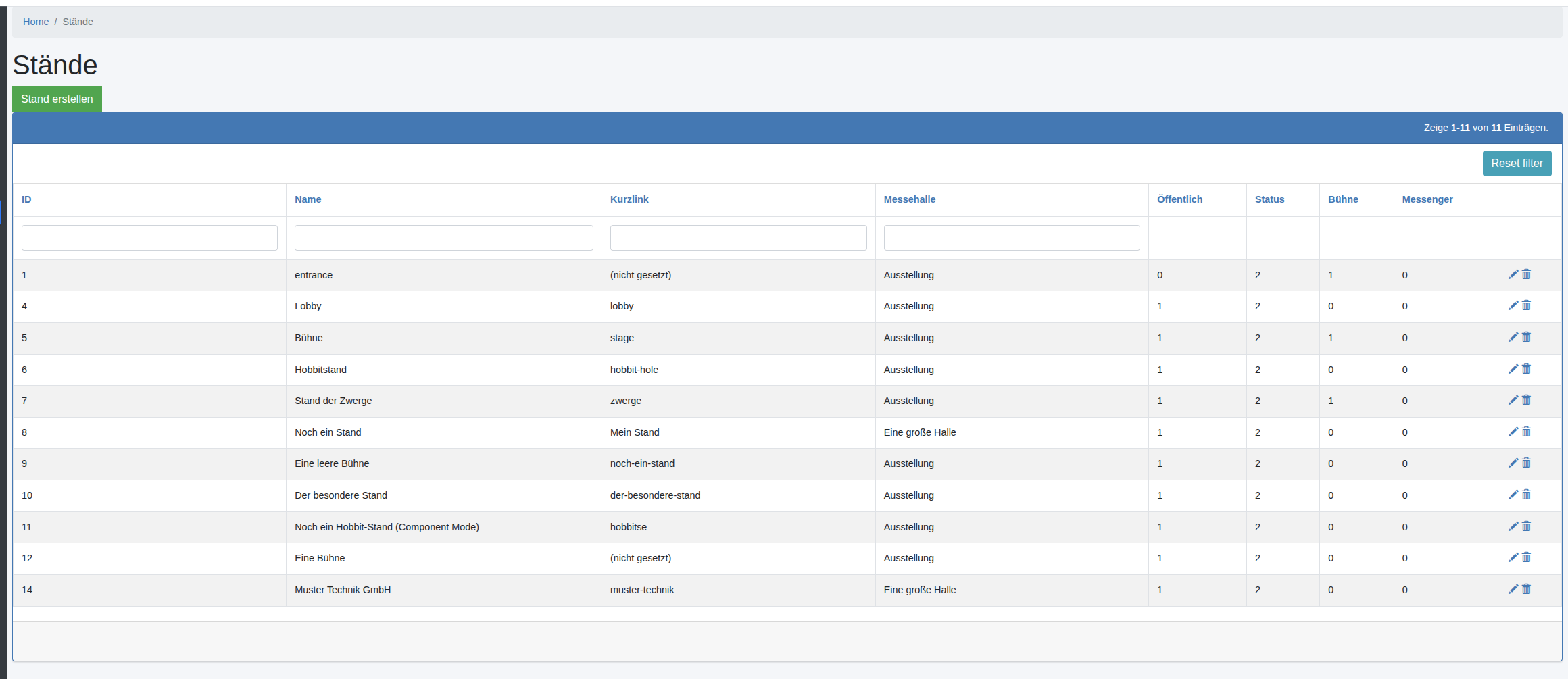
Eingabemaske ausfüllen
Die Eingabemaske ist in Reiter gegliedert. Beim Anlegen stehen die Reiter „Einstellungen", „Stand", „Kontaktinformationen" und „Konferenzen" zur Verfügung. Nach dem Speichern erscheinen weitere Reiter, beim Beispielstand „Formulareinsendungen", „Besuche" und „Interaktionen". Diese Seite beschreibt den Reiter „Einstellungen", mit dem jeder neue Stand beginnt. Den Reiter „Kontaktinformationen" beschreibt die Seite Kontaktinformationen eines Standes.
Um einen Stand erstellen zu können, müssen mindestens die mit einem Stern markierten Pflichtfelder gefüllt sein: Name, Messehalle und Impressum.
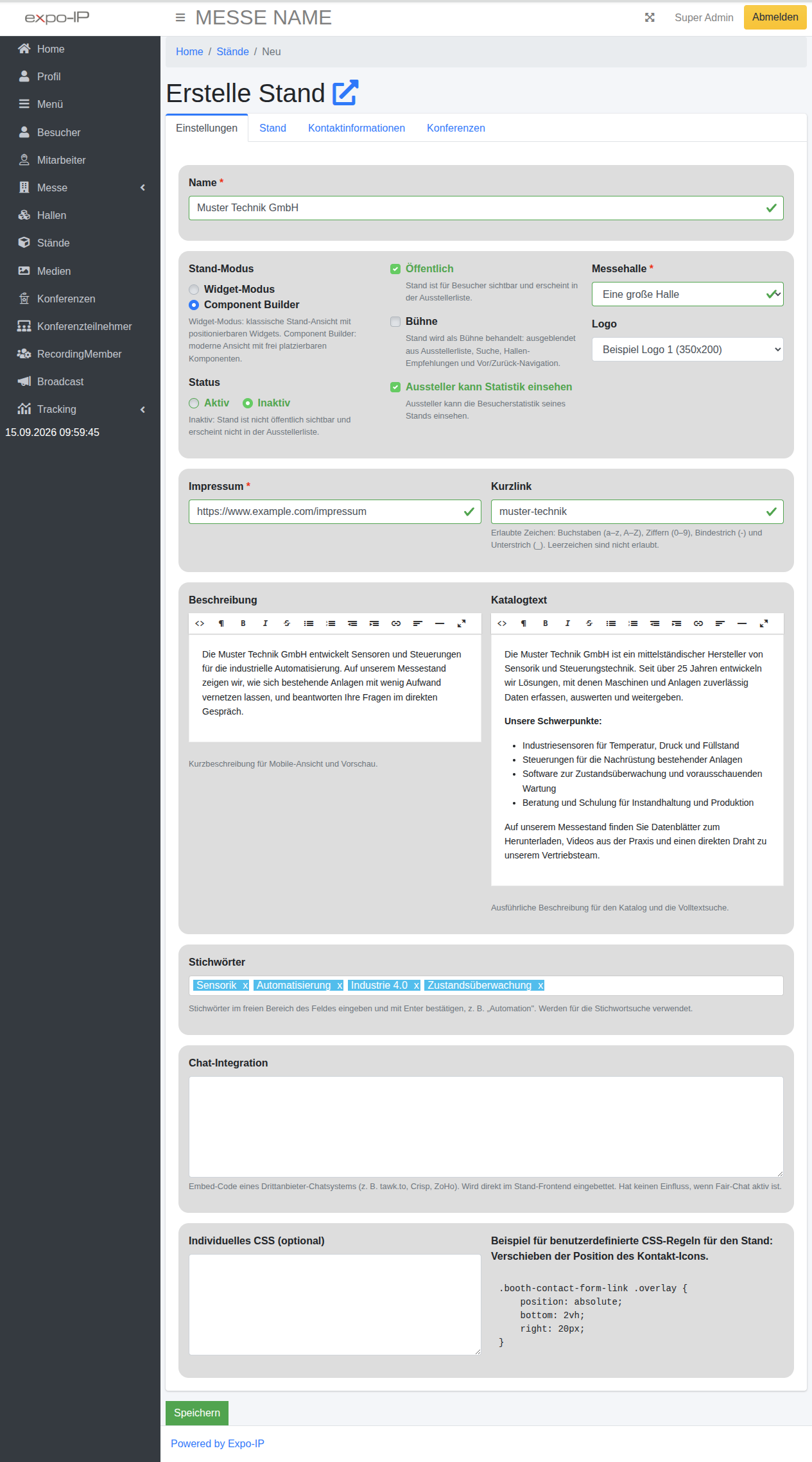
Der Reiter „Einstellungen" beim Anlegen eines Standes
Die Einstellungen sind in Gruppen zusammengefasst. Die folgenden Abschnitte beschreiben sie in der Reihenfolge, in der sie auf der Seite erscheinen.
Name
Der Name des Standes, wie er Besuchern auf der Messe angezeigt wird, zum Beispiel in der Ausstellerliste und in der Überschrift des Standes. Pflichtfeld.
Stand-Modus, Status, Sichtbarkeit, Messehalle und Logo
Stand-Modus
Legt fest, auf welche Weise der Stand aufgebaut wird:
- Widget-Modus: die klassische Stand-Ansicht mit einer Hintergrundgrafik, auf der Widgets positioniert werden. Siehe Überblick Stände mit Widgets.
- Component Builder: der Stand wird aus frei platzierbaren Komponenten zusammengesetzt. Siehe Überblick Stände mit Komponenten.
Neue Stände sind auf „Component Builder" voreingestellt. Der gewählte Modus bestimmt, was Sie im Reiter „Stand" bearbeiten: im Widget-Modus die Hintergrundgrafik und die Widgets, im Component Builder den Stand-Editor.
Status
Aktiv
Der Stand ist grundsätzlich aufrufbar.
Inaktiv
Der Stand ist grundsätzlich nicht aufrufbar, ein Link zum Stand wird einen Fehler 404 ausweisen. Er erscheint auch nicht in der Ausstellerliste.
Neue Stände sind auf „Inaktiv" voreingestellt. Wir empfehlen, den Stand erst dann auf „Aktiv" zu schalten, wenn er fertig aufgebaut ist, damit Besucher keinen halbfertigen Stand sehen.
Ab Version 12.4.9 können Veranstalter und Aussteller einen Stand aktivieren und wieder deaktivieren. Mitarbeiter eines Standes können den Status nicht ändern. (Bis Version 12.4.8 stand die Option „Inaktiv" nur Veranstaltern zur Verfügung.)
Damit Besucher einen fertigen Stand sehen und in der Ausstellerliste finden, sollten die Optionen „Öffentlich" und „Aktiv" gesetzt sein.
Öffentlich
Öffentlich ist NICHT selektiert
Wird „Öffentlich" nicht selektiert, wird der Stand nicht in der Ausstellerliste gelistet und die Standard-Navigations-Buttons (Pfeile rechts/links), die zum vorherigen bzw. nächsten Stand führen, werden ausgeblendet. Ab Version 12.4.9 wird ein nicht öffentlicher Stand außerdem nicht mehr über die Suchfunktion gefunden, ebenso wenig seine Inhalte (Dokumente, Videos, Konferenzen). Er bleibt aber über seine Adresse erreichbar, solange er aktiv ist. So lässt sich ein Stand vor der Veröffentlichung ansehen: auf „Aktiv" schalten, „Öffentlich" noch nicht setzen, Stand über seine Adresse aufrufen. (Bis Version 12.4.8 fand die Suchfunktion auch nicht öffentliche Stände.)
Die Option „Öffentlich" können Veranstalter und Aussteller setzen und wieder entfernen, Mitarbeiter eines Standes nicht (ab Version 12.4.9).
Bühne
Wird ein Stand als „Bühne" gekennzeichnet, erscheint der Stand
- NICHT in der Ausstellerliste,
- kann NICHT durch die Suchfunktion gefunden werden,
- wird NICHT in der Standliste einer Halle (Empfehlungen „weitere Stände in dieser Halle") angezeigt.
Die Standard-Navigations-Buttons (Pfeile rechts/links), die zum vorherigen bzw. nächsten Stand führen, werden ausgeblendet.
Bühnen sind typischerweise Hauptbühnen oder Sonderveranstaltungs-Stände, die über eigene Links erreichbar sind und nicht im regulären Messe-Navigationsfluss erscheinen sollen.
Aussteller kann Statistik einsehen
Mit dieser Option wird es dem Aussteller ermöglicht, die Besucher-Statistik seines Stands einzusehen und die Daten zu exportieren. Per Default ist diese Option nicht gesetzt. Die Option ist nur für Veranstalter sichtbar.
Messenger aktivieren
Schaltet den Expo-IP Messenger für diesen Stand ein. Die Option erscheint nur, wenn der Messenger für die Messe freigeschaltet ist. Siehe Messenger.
123.chat
Schaltet 123.chat für diesen Stand ein. Die Option erscheint nur, wenn 123.chat für die Messe aktiviert ist. Siehe 123.chat aktivieren und nutzen.
Messehalle
Die Halle, in der der Stand ausgestellt wird. Pflichtfeld. Das Feld ist nur für Veranstalter sichtbar.
Logo
Das Logo des Standes. Zur Auswahl stehen Bilder, die in der Medienverwaltung mit dem Typ „Logo - 350 x 200" hochgeladen wurden. Aussteller sehen dabei nur die Logos, die zu ihren eigenen Ständen gehören, sowie allgemein verfügbare Logos.
Impressum und Kurzlink
Impressum
Die Adresse des Impressums des Standbetreibers als vollständige URL, beginnend mit https://. Pflichtfeld.
Kurzlink
Ein kurzer, sprechender Name für die Adresse des Standes. Ist als Kurzlink zum Beispiel muster-technik eingetragen, ist der Stand zusätzlich unter …/stand/muster-technik erreichbar.
Erlaubt sind Buchstaben (a–z, A–Z), Ziffern (0–9), Bindestrich (-) und Unterstrich (_), keine Leerzeichen. Jeder Kurzlink darf auf der Messe nur einmal vorkommen. Verwenden Sie keinen Kurzlink, der nur aus Ziffern besteht: Eine reine Zahl wird als Nummer eines Standes gelesen, der Kurzlink führt dann nicht zu Ihrem Stand.
Beschreibung und Katalogtext
Beide Felder bieten einen Editor, mit dem sich der Text formatieren lässt, zum Beispiel mit Hervorhebungen, Aufzählungen und Links.
Beschreibung
Eine Kurzbeschreibung des Standes in zwei bis drei Sätzen. Sie erscheint in der Mobile-Ansicht und in der Vorschau des Standes, bei Ständen mit Komponenten im Kopfbereich neben dem Logo.
Katalogtext
Eine ausführliche Beschreibung des Ausstellers. Der Katalogtext erscheint in den Ergebnissen der Suche auf der Messe.
Wichtig für die Auffindbarkeit: Die Suche auf der Messe durchsucht den Namen, den Katalogtext und die Stichwörter eines Standes, nicht aber die Beschreibung. Begriffe, unter denen Ihr Stand gefunden werden soll, gehören deshalb in den Katalogtext oder in die Stichwörter.
Stichwörter
Stichwörter (max. 255 Zeichen), die ausschließlich von der internen Suche der Messe genutzt werden. Das sind keine Hashtags und kein SEO. Früher hieß dieses Feld Metatags.
Geben Sie jedes Stichwort einzeln in den freien Bereich des Feldes ein und bestätigen Sie es mit Enter, zum Beispiel „Automation". Jedes bestätigte Stichwort erscheint als eigenes Kästchen und lässt sich über das „x" wieder entfernen.
Chat-Integration
Hier kann der Embed-Code eines Chat-Systems eines Drittanbieters eingefügt werden, zum Beispiel tawk.to, Crisp oder ZoHo. Er wird direkt im Stand eingebettet. Ist auf der Messe ein übergreifender Chat für alle Stände eingerichtet, hat dieses Feld keine Wirkung. Siehe Chat am Messestand einbinden.
Individuelles CSS
Mit eigenen CSS-Regeln lässt sich das Aussehen des Standes anpassen. Neben dem Eingabefeld zeigt die Seite ein Beispiel, das die Position des Kontakt-Icons verschiebt. Siehe Anpassen eines Stands mit CSS.
Eingabemaske speichern
Nach dem Speichern ist der virtuelle Messestand eingerichtet, und die Bearbeitungsansicht des Standes öffnet sich im Reiter „Einstellungen". Von dort aus kann der Stand, gemäß der Beschreibungen in der Aussteller-Dokumentation, angepasst werden.