Link-Komponente (Link)
Die Link-Komponente setzt einen anklickbaren Link auf den Stand, zum Beispiel zur eigenen Webseite, zu einem Onlineshop oder zu einem Anmeldeformular. Der Link kann als Text, als Symbol oder als beides erscheinen, und auf Wunsch fragt die Expo-IP vor dem Verlassen der Plattform nach.
Im Auswahlfeld „Komponententyp" heißt die Komponente Link.
Anlegen, Platzieren, Größe ändern, Verzerren und Speichern funktionieren wie bei allen Komponenten. Die Schritte sind am Beispiel der Bild-Komponente (Image) beschrieben. Die Reiter „Layout", „Sichtbarkeit" und „Generiert" beschreibt die Seite Einstellung von Layout und Sichtbarkeit.
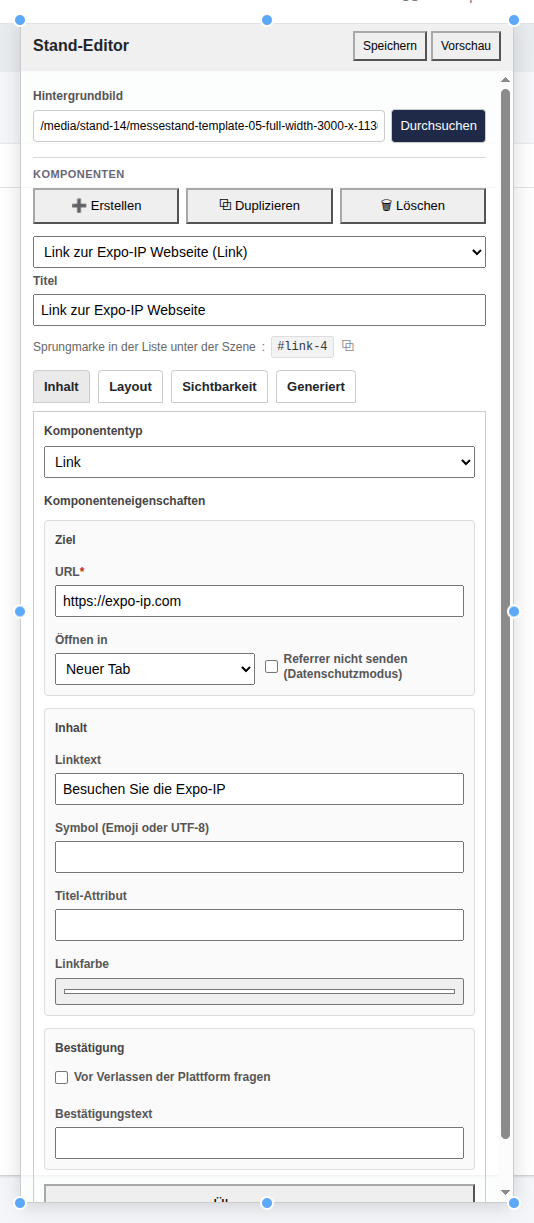
Die Link-Komponente im Stand-Editor, Reiter „Inhalt"
Die Felder
| Abschnitt | Feld | Bedeutung |
|---|---|---|
| Ziel | URL (Pflicht) | Die Adresse, zu der der Link führt, zum Beispiel https://expo-ip.com. Ohne diese Angabe lässt sich die Komponente nicht übernehmen, und in der Szene steht der Hinweis „Link-URL fehlt". |
| Öffnen in | „Neuer Tab" öffnet die Adresse in einem neuen Browser-Tab, „Gleicher Tab" ersetzt den Stand. Ohne Auswahl gilt „Neuer Tab". | |
| Referrer nicht senden (Datenschutzmodus) | Die Zielseite erfährt nicht, von welcher Seite der Besucher kommt. Wirkt nur, wenn der Link in einem neuen Tab öffnet. | |
| Inhalt | Linktext | Der Text, auf den Besucher klicken, zum Beispiel „Besuchen Sie die Expo-IP". |
| Symbol (Emoji oder UTF-8) | Ein Zeichen statt des Textes, zum Beispiel ein Emoji oder ein Pfeil. | |
| Titel-Attribut | Erscheint als kleiner Hinweis, wenn der Mauszeiger über dem Link steht. Bei einem Link, der nur aus einem Symbol besteht, dient es zusätzlich als Beschriftung für Screenreader. | |
| Linkfarbe | Die Farbe des Linktextes beziehungsweise des Symbols. | |
| Bestätigung | Vor Verlassen der Plattform fragen | Vor dem Öffnen der Adresse erscheint ein Bestätigungsdialog. |
| Bestätigungstext | Der Text in diesem Dialog. Das Feld erscheint erst, wenn der Haken gesetzt ist. |
Text oder Symbol
Linktext und Symbol lassen sich beide ausfüllen, angezeigt wird aber nur eines: Das Symbol hat Vorrang. Ist eines eingetragen, erscheint nur das Symbol, der Linktext dient dann nur noch als Beschriftung für Screenreader, falls kein Titel-Attribut eingetragen ist. Ist kein Symbol eingetragen, erscheint der Linktext. Sind beide Felder leer, zeigt der Link die Adresse selbst an.
Die Linkfarbe wählen Sie passend zum Hintergrundbild. Auf dem Beispielstand steht der weiße Linktext auf einer dunklen Fläche des Hintergrundbilds; auf hellem Grund wäre er kaum zu lesen. Die Komponente bringt keinen eigenen Hintergrund mit, der Link steht direkt auf dem Stand.
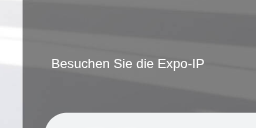
Der Link auf dem Stand, hier in der Vorschau
Bestätigung vor dem Verlassen
Ist Vor Verlassen der Plattform fragen angehakt, öffnet ein Klick nicht sofort die Zielseite, sondern zuerst einen Dialog. Bestätigt der Besucher, wird die Adresse geöffnet, sonst bleibt er auf dem Stand.
Ohne eigenen Bestätigungstext lautet die Frage „Sie verlassen gleich die Expo-Plattform. Fortfahren?". Tragen Sie einen eigenen Text ein, wenn Sie genauer sagen möchten, wohin der Link führt, zum Beispiel „Sie wechseln jetzt in unseren Onlineshop. Fortfahren?".
Der Dialog erscheint sowohl beim Link in der Szene als auch beim Link in der Liste unter dem Stand. Im Editor-Modus ist der Link nicht anklickbar; zum Ausprobieren wechseln Sie in die Vorschau, wie auf der Seite Video-Komponente (Video) im Abschnitt „Editor-Modus und Vorschau" beschrieben.
Darstellung in der Liste unter dem Stand
Links erscheinen zusätzlich in der Liste unter dem Stand, unter der Überschrift „Links". Das ist die Vorgabe für diesen Komponententyp; im Reiter „Sichtbarkeit" können Sie sie für jede Komponente einzeln ändern. Die Sprungmarke eines Links hat die Form #link-4, wobei die Zahl die Nummer der Komponente ist.