Dokumenten-Komponente (Dokumente)
Die Komponente stellt Dateien zum Herunterladen auf den Stand: Produktbroschüren, Datenblätter, Preislisten, Zeichnungen. Besucher sehen den Namen, das Format und die Dateigröße und laden die Datei mit einem Klick herunter.
Im Auswahlfeld „Komponententyp" heißt die Komponente Dokumente.
Anlegen, Platzieren, Größe ändern, Verzerren und Speichern funktionieren wie bei allen Komponenten. Die Schritte sind am Beispiel der Bild-Komponente (Image) beschrieben. Die Reiter „Layout", „Sichtbarkeit" und „Generiert" beschreibt die Seite Einstellung von Layout und Sichtbarkeit.
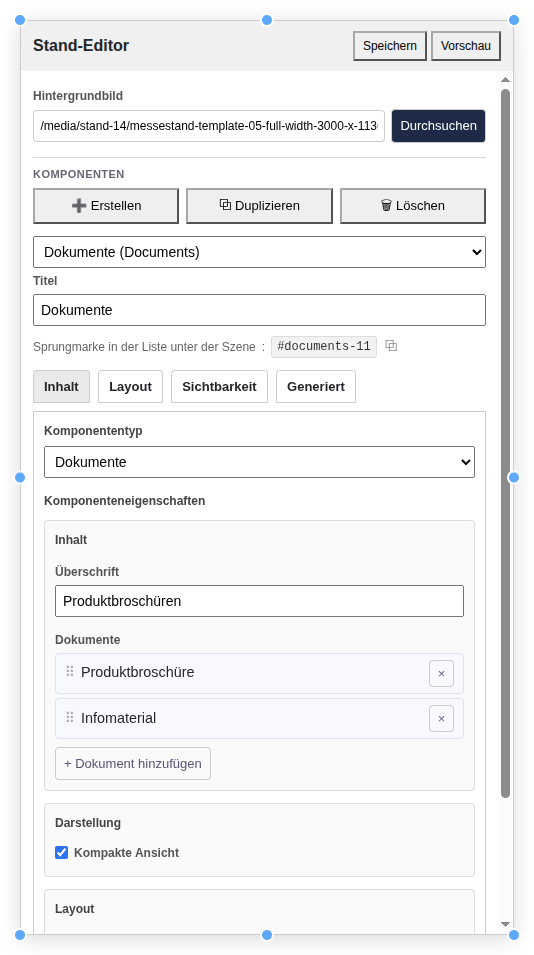
Die Dokumenten-Komponente im Stand-Editor, Reiter „Inhalt"
Die Felder
| Abschnitt | Feld | Bedeutung |
|---|---|---|
| Inhalt | Überschrift | Steht über der Liste, zum Beispiel „Produktbroschüren". Leer lassen, wenn keine Überschrift erscheinen soll. |
| Dokumente | Die Liste der Dateien. Sie wird nicht getippt, sondern zusammengestellt, siehe unten. | |
| Darstellung | Kompakte Ansicht | Eine schmale Zeile je Dokument statt eines Eintrags mit eigenem Knopf. |
| Layout | CSS-Klasse | Eine eigene CSS-Klasse für die Liste. |
Dokumente auswählen und ordnen
Das Feld Dokumente ist kein Textfeld, sondern eine Liste, die Sie zusammenstellen:
- Hinzufügen: Klicken Sie auf + Dokument hinzufügen. Der Medienmanager öffnet sich, diesmal ohne Beschränkung auf Bilder, Sie sehen also alle Dateitypen. Wählen Sie eine Datei aus oder laden Sie eine neue hoch. Die Datei erscheint danach als Zeile in der Liste.
- Ordnen: Jede Zeile hat links einen Ziehgriff. Fassen Sie ihn an und verschieben Sie die Zeile nach oben oder unten. Die Reihenfolge in dieser Liste ist die Reihenfolge auf dem Stand.
- Entfernen: Das × rechts nimmt ein Dokument wieder heraus. Die Datei selbst bleibt dabei im Medienmanager erhalten, nur der Eintrag verschwindet.
Wiederholen Sie den ersten Schritt für jedes weitere Dokument. Eine Obergrenze gibt es nicht, wohl aber den verfügbaren Platz auf dem Stand.
Wenn eine Datei gelöscht wurde: Wird ein Dokument im Medienmanager entfernt, bleibt sein Eintrag in der Liste stehen, aber ohne Ziehgriff und besonders gekennzeichnet. Darüber erscheint der Hinweis „Einige Dokumente sind nicht mehr verfügbar." Nehmen Sie den Eintrag dann mit dem × heraus oder fügen Sie die Datei erneut hinzu. Auf dem Stand erscheinen solche Einträge nicht.
Was Besucher sehen
Zu jedem Dokument zeigt die Komponente den Namen aus dem Medienmanager sowie in Klammern das Format und die Größe, zum Beispiel „Produktbroschüre (PDF, 4,6 MB)". Dateien unter einem Megabyte werden in Kilobyte angegeben, größere in Megabyte mit einer Nachkommastelle.
Die Angabe der Größe ist kein Beiwerk: Besucher auf dem Messegelände hängen oft am Mobilfunk, und 40 Megabyte lädt dort niemand nebenbei herunter. Pflegen Sie deshalb im Medienmanager sprechende Namen, und halten Sie große Dateien klein, wo es geht.
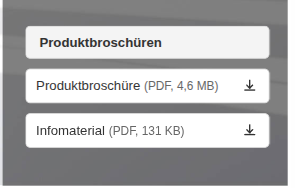
Die kompakte Ansicht auf dem Stand: Name, Format, Größe und ein Knopf zum Herunterladen
Kompakte Ansicht zeigt je Dokument eine Zeile mit einem kleinen Pfeilsymbol zum Herunterladen. Ohne den Haken bekommt jedes Dokument einen eigenen, beschrifteten Knopf Herunterladen und damit mehr Platzbedarf. In der Liste unter dem Stand wird immer die volle Ansicht verwendet, unabhängig von der Einstellung in der Szene.
Ist die Liste leer oder sind alle enthaltenen Dateien gelöscht, steht dort „Keine Dokumente verfügbar."
Wo die Dateien liegen
Die Downloads laufen nicht direkt auf die Datei, sondern über die Expo-IP. Die Dateien sind dadurch nicht über eine geratene Adresse erreichbar, sondern nur über den Link in der Komponente. Das ist der Grund, warum Sie Dokumente immer über den Medienmanager einstellen und nicht als feste Adresse eintragen.
Ausprobieren
Im Editor-Modus sehen Sie die Liste, können aber nichts herunterladen. Wechseln Sie in die Vorschau, um einen Download zu testen, wie auf der Seite Video-Komponente (Video) im Abschnitt „Editor-Modus und Vorschau" beschrieben.
In der Liste unter dem Stand erscheint die Komponente automatisch, unter der Überschrift „Dokumente". Gerade bei Downloads ist das sinnvoll: Besucher, die gezielt nach Unterlagen suchen, finden sie dort auch dann, wenn sie die Komponente in der Szene übersehen haben.