Video-Komponente (Video)
Die Video-Komponente zeigt ein Video auf dem Stand. Das kann eine eigene Videodatei sein, die Sie in den Medienmanager hochladen, oder ein Video, das bei YouTube, Vimeo oder auf einer PeerTube-Plattform liegt und eingebettet wird. Auf Wunsch erscheint unter dem Video eine Bildunterschrift.
Im Auswahlfeld „Komponententyp" heißt die Komponente Video.
Anlegen, Platzieren, Größe ändern, Verzerren und Speichern funktionieren wie bei allen Komponenten. Die Schritte sind am Beispiel der Bild-Komponente (Image) beschrieben. Die Reiter „Layout", „Sichtbarkeit" und „Generiert" beschreibt die Seite Einstellung von Layout und Sichtbarkeit.
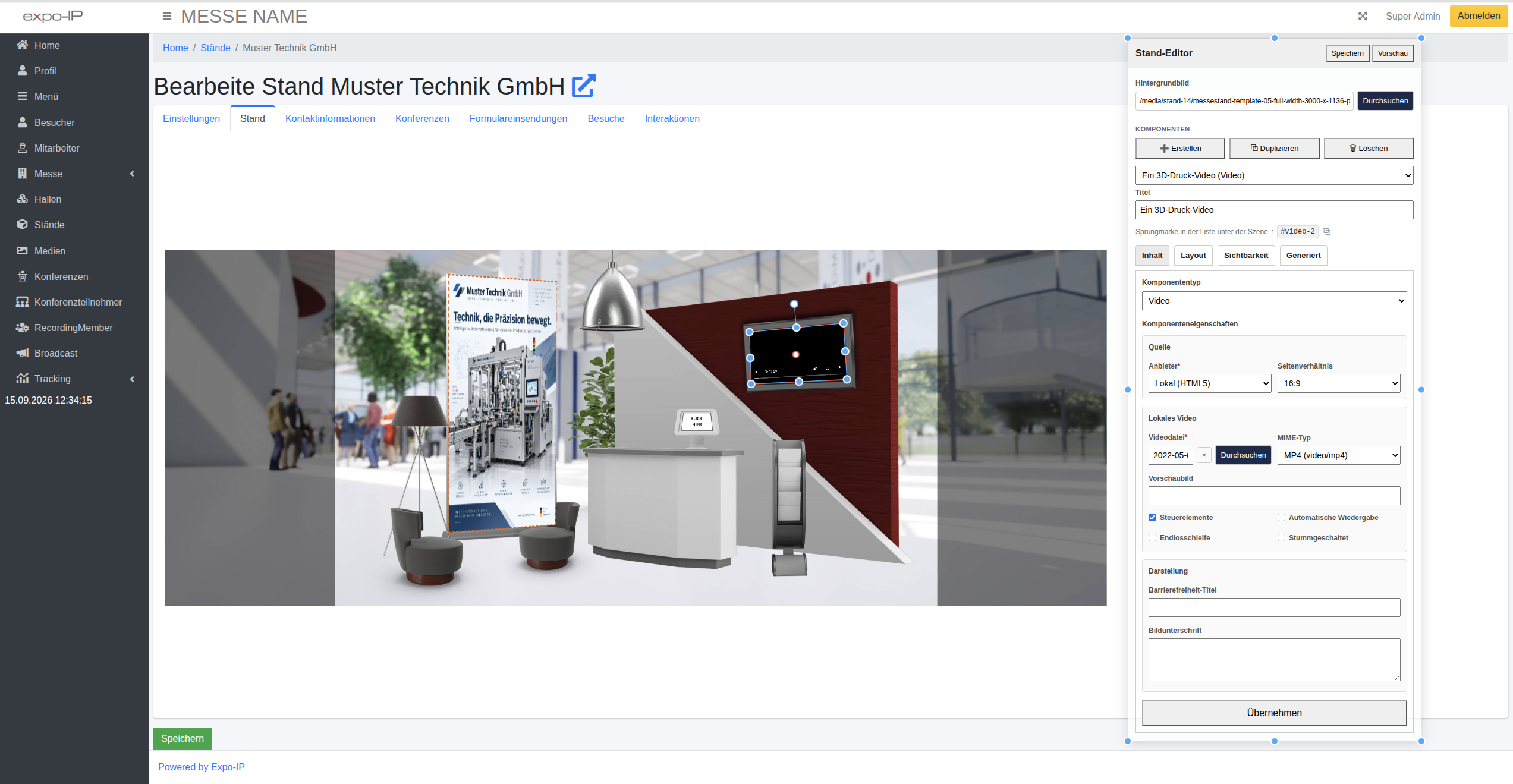
Eine Video-Komponente mit einem lokalen Video, auf den Bildschirm im Hintergrundbild gesetzt
Quelle
Anbieter (Pflicht) legt fest, woher das Video kommt:
| Anbieter | Bedeutung |
|---|---|
| Lokal (HTML5) | Eine eigene Videodatei aus dem Medienmanager. |
| YouTube | Ein Video von YouTube wird eingebettet. |
| Vimeo | Ein Video von Vimeo wird eingebettet. |
| PeerTube | Ein Video von einer PeerTube-Plattform wird eingebettet. |
Je nach Auswahl erscheint darunter nur der Abschnitt mit den Feldern dieses Anbieters. Wechseln Sie den Anbieter, bleiben die Einträge in den ausgeblendeten Abschnitten gespeichert, sie werden aber nicht verwendet.
Seitenverhältnis bestimmt das Format des Videos: 16:9, 4:3 oder 1:1. Ohne Auswahl gilt 16:9.
Cookie-Zustimmung bei YouTube, Vimeo und PeerTube
Eingebettete Videos von YouTube, Vimeo und PeerTube laden erst, wenn der Besucher zugestimmt hat (ab Version 12.4.8). Bis dahin steht an ihrer Stelle, auf dem Stand und in der Inhaltsliste darunter, ein Hinweis: „Wir möchten Ihnen gerne Videos von … anzeigen, hierfür werden Cookies gespeichert.“ mit der Schaltfläche „… anzeigen“.
Zustimmen kann der Besucher auf zwei Wegen: über diese Schaltfläche oder im Cookie-Dialog der Messe („Alle akzeptieren“ oder Auswahl der jeweiligen Kategorie). In beiden Fällen laden alle Videos dieses Anbieters sofort, ohne dass die Seite neu geladen werden muss. Die Zustimmung gilt 30 Tage und lässt sich im Dashboard unter den Cookie-Einstellungen zurücknehmen. Siehe Cookies auf der Expo-IP Plattform.
Lokale Videos aus dem Medienmanager brauchen keine Zustimmung und erscheinen immer direkt.
Lokales Video
| Feld | Bedeutung |
|---|---|
| Videodatei (Pflicht) | Die Videodatei. Wählen Sie sie über „Durchsuchen" im Medienmanager aus oder laden Sie sie dort hoch. Erlaubt sind mp4, webm, ogv und mov. |
| MIME-Typ | Das Format der Datei: MP4, WebM oder Ogg. Ohne Auswahl gilt MP4. Wählen Sie das Format, das zur Datei passt. |
| Vorschaubild | Die Adresse eines Bildes, das angezeigt wird, bevor das Video startet. Das Feld hat keinen „Durchsuchen"-Button, die Adresse wird von Hand eingetragen. |
| Steuerelemente | Blendet die Bedienleiste mit Start, Lautstärke und Vollbild ein. Ohne Steuerelemente können Besucher das Video nicht selbst starten. |
| Automatische Wiedergabe | Das Video soll starten, sobald der Stand geladen ist. |
| Endlosschleife | Das Video beginnt nach dem Ende wieder von vorn. |
| Stummgeschaltet | Das Video startet ohne Ton. |
Automatische Wiedergabe: Die meisten Browser verhindern heute, dass Videos von selbst starten. Das ist eine Sicherheits- und Komfortfunktion der Browser, auf die der Stand keinen Einfluss hat. Rechnen Sie deshalb damit, dass Besucher das Video selbst starten, und lassen Sie die Steuerelemente eingeschaltet. Stummgeschaltete Videos lassen die Browser in der Regel eher automatisch starten.
Bei lokalen Videos zählt die Expo-IP, wie oft ein Video gestartet und wie oft es vollständig abgespielt wurde. Die Zahlen stehen im Reiter „Interaktionen" des Standes. Für eingebettete Videos von YouTube, Vimeo und PeerTube gibt es diese Auswertung nicht.
YouTube
| Feld | Bedeutung |
|---|---|
| YouTube-Video-ID | Die Kennung des Videos, nicht die ganze Adresse. Sie steht in der Adresse des Videos hinter v=, bei https://www.youtube.com/watch?v=abc123XYZ also abc123XYZ. Bei Kurzlinks der Form https://youtu.be/abc123XYZ ist es der Teil nach dem Schrägstrich. |
| Datenschutzmodus (nocookie) | Lädt das Video über die Adresse youtube-nocookie.com, bei der YouTube nach eigener Angabe erst beim Abspielen Cookies setzt. |
| Startzeit (Sekunden) | Das Video beginnt an dieser Stelle, zum Beispiel 90 für 1:30 Minuten. |
Vimeo
| Feld | Bedeutung |
|---|---|
| Vimeo-Video-ID | Die Nummer des Videos aus seiner Adresse, bei https://vimeo.com/123456789 also 123456789. Tragen Sie nur die Nummer ein, nicht die ganze Adresse. |
| Hash (optional) | Nur für nicht öffentliche Videos nötig. Der Hash steht im Freigabelink hinter der Nummer, bei https://vimeo.com/123456789/a1b2c3d4e5 also a1b2c3d4e5. |
| Datenschutzmodus | Lädt den Player mit dem Zusatz dnt=1, bei dem Vimeo keine Tracking-Cookies setzt (ab Version 12.4.8; vorher ohne Wirkung). |
| Startzeit (Sekunden) | Das Video beginnt an dieser Stelle. |
PeerTube
PeerTube ist eine freie Videoplattform, die nicht von einem einzelnen Anbieter betrieben wird, sondern auf vielen unabhängigen Servern, den Instanzen, läuft.
| Feld | Bedeutung |
|---|---|
| Instanz-URL | Die Adresse der PeerTube-Instanz, auf der das Video liegt, zum Beispiel https://videos.example.org. |
| Video-ID | Die Kennung des Videos aus seiner Adresse. Bei aktuellen Instanzen steht sie hinter /w/. |
| Startzeit (Sekunden) | Das Video beginnt an dieser Stelle. |
Darstellung
| Feld | Bedeutung |
|---|---|
| Barrierefreiheit-Titel | Ein Titel für eingebettete Videos von YouTube, Vimeo und PeerTube, den Screenreader vorlesen. Ohne Eintrag heißt der Player „YouTube-Video", „Vimeo-Video" oder „PeerTube-Video". Bei lokalen Videos wird das Feld nicht verwendet. |
| Bildunterschrift | Text unter dem Video. |
Editor-Modus und Vorschau
Im Reiter „Stand" arbeiten Sie normalerweise im Editor-Modus. Dort lassen sich Komponenten auswählen, verschieben und in der Größe ändern, ihr Inhalt reagiert aber nicht auf Klicks. Die Steuerelemente eines Videos sind deshalb inaktiv, und das Video lässt sich nicht abspielen. So bleibt ein Klick auf die Komponente immer ein Klick zum Bearbeiten.
Um den Stand so zu sehen und zu bedienen, wie ihn Besucher erleben, klicken Sie oben im Kasten „Stand-Editor" auf Vorschau:
- Die blauen Anfasser verschwinden, Komponenten lassen sich nicht mehr verschieben.
- Der Inhalt der Komponenten wird bedienbar. Die Steuerelemente eines Videos funktionieren, und das Video spielt ab.
- Der Kasten „Stand-Editor" wird ausgegraut und ist gesperrt. Der Button oben heißt jetzt Editor.
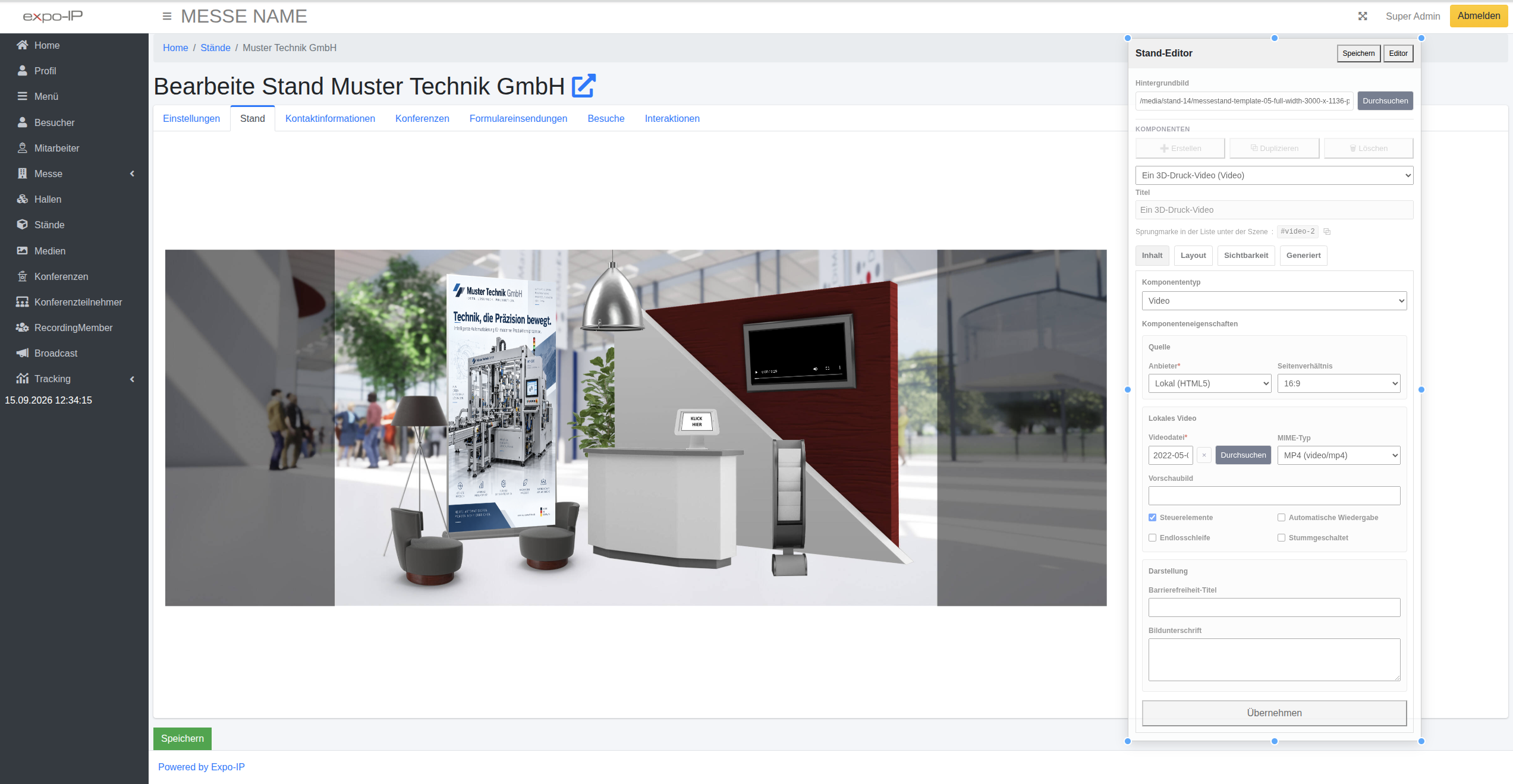
Die Vorschau: keine Anfasser, der Stand-Editor ist ausgegraut, das Video lässt sich bedienen
Mit Editor kehren Sie zum Bearbeiten zurück. Das Umschalten ändert nichts am Stand, gespeichert wird weiterhin nur über „Speichern".