Hallen-Komponente (Hallenübersicht)
Die Komponente zeigt alle Hallen der Messe mit Bild, Namen und der Zahl der Stände darin. Jeder Eintrag führt zur Halle. Damit können Sie Besucher von Ihrem Stand aus weiterschicken, etwa zu einer Themenhalle, in der Ihre Partner ausstellen.
Im Auswahlfeld „Komponententyp" heißt die Komponente Hallenübersicht.
Anlegen, Platzieren, Größe ändern, Verzerren und Speichern funktionieren wie bei allen Komponenten. Die Schritte sind am Beispiel der Bild-Komponente (Image) beschrieben. Die Reiter „Layout", „Sichtbarkeit" und „Generiert" beschreibt die Seite Einstellung von Layout und Sichtbarkeit.
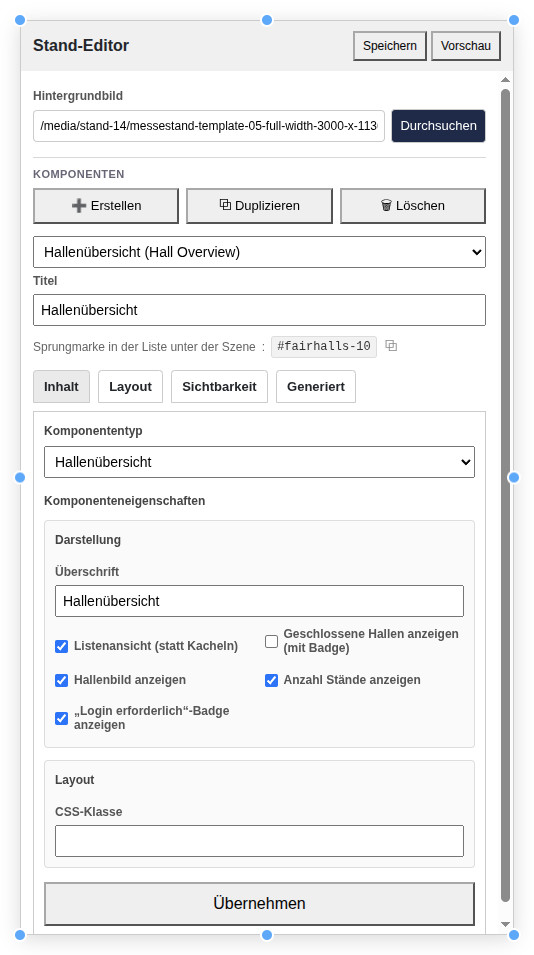
Die Hallen-Komponente im Stand-Editor, Reiter „Inhalt"
Die Felder
| Abschnitt | Feld | Bedeutung |
|---|---|---|
| Darstellung | Überschrift | Steht über der Übersicht. Leer lassen, wenn keine Überschrift erscheinen soll. |
| Listenansicht (statt Kacheln) | Untereinander stehende Zeilen statt eines Kachelrasters. Für schmale Flächen die bessere Wahl. | |
| Geschlossene Hallen anzeigen (mit Badge) | Zeigt auch Hallen, die gerade nicht geöffnet sind, gekennzeichnet mit „Halle geschlossen". Ohne den Haken erscheinen nur geöffnete Hallen. | |
| Hallenbild anzeigen | Das Vorschaubild der Halle. Ohne Bild wird der Eintrag deutlich flacher. | |
| Anzahl Stände anzeigen | Ergänzt je Halle, wie viele Stände darin stehen, zum Beispiel „6 Stände". | |
| „Login erforderlich"-Badge anzeigen | Kennzeichnet Hallen, die nur angemeldeten Besuchern offenstehen. | |
| Layout | CSS-Klasse | Eine eigene CSS-Klasse für die Übersicht. |
Welche Hallen erscheinen
Gezeigt werden die Hallen dieser Messe, in der Reihenfolge, die im Messe-Backend für die Hallen festgelegt ist. Die Komponente sortiert also nicht selbst um, und Sie können die Reihenfolge nicht in der Komponente ändern.
Die Zahl der Stände zählt nur veröffentlichte Stände. Ein Stand, der noch in Arbeit oder deaktiviert ist, taucht in der Zahl nicht auf. Deshalb kann dort „0 Stände" stehen, obwohl in der Halle schon Stände angelegt sind.
Sind keine Hallen vorhanden, erscheint „Keine Hallen vorhanden." Lässt sich die Liste nicht laden, steht dort „Hallen konnten nicht geladen werden."
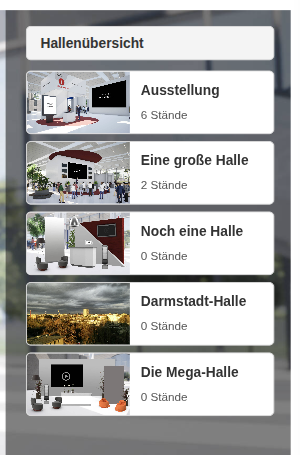
Die Hallenübersicht in der Listenansicht auf dem Stand, mit Hallenbild und Standzahl
Platzbedarf
Die Übersicht wird schnell groß: Jede Halle bringt ein Bild und zwei Textzeilen mit, und eine Messe hat oft mehrere Hallen. In einer Szene, die daneben noch Produktbilder und Formulare trägt, wirkt das Kachelraster schnell erschlagend.
Zwei Stellschrauben helfen:
- Listenansicht statt Kacheln macht die Übersicht schmal und hoch, sie passt dann gut an den Rand des Standes.
- Hallenbild abschalten macht die Einträge halb so hoch, wenn es nur um die Namen geht.
Reicht der Platz trotzdem nicht, lohnt sich Expandieren erlauben (Popup) im Reiter „Sichtbarkeit": Auf dem Stand steht dann eine kleine Fläche, und Besucher klappen die Übersicht bei Bedarf groß auf. Wie das geht, beschreibt die Seite Einstellung von Layout und Sichtbarkeit.
Der Inhalt verschwindet beim Ändern von Größe oder Skalierung
Beim Skalieren oder Verschieben im Reiter Layout kann es vorkommen, dass die Hallenübersicht plötzlich leer ist und erst nach einigen Sekunden wieder erscheint, in ungünstigen Fällen erst nach etwa zwanzig.
Das ist kein Fehler in Ihren Einstellungen und es geht dabei nichts verloren. Der Grund: Anders als ein Bild oder ein Text trägt diese Komponente ihren Inhalt nicht in sich, sondern holt die Hallen bei jeder Darstellung neu von der Messe. Bei jedem Zwischenschritt einer Größenänderung wird die Fläche geleert und die Liste erneut angefordert. Ziehen Sie mit der Maus, entstehen dabei viele solcher Zwischenschritte, und die Fläche bleibt so lange leer, bis die letzte Anfrage beantwortet ist.
So kommen Sie zügiger zum Ziel:
- Stellen Sie Größe und Position im Reiter „Layout" über die Zahlenfelder ein statt durch Ziehen. Das erzeugt einen Schritt statt vieler.
- Haben Sie doch gezogen, warten Sie einfach ab. Der Inhalt kommt von selbst zurück, ohne dass Sie die Seite neu laden müssen.
- Prüfen Sie das Ergebnis danach in der Vorschau. Dort wird nur einmal geladen, und Sie sehen die Übersicht so, wie Besucher sie sehen.
Dasselbe Verhalten kann bei der Konferenz-Komponente (Konferenzen) auftreten, die ihre Termine ebenso bei jeder Darstellung neu holt. Dort fällt es weniger auf, weil die Liste kleiner ist.
Ausprobieren
Die Hallenübersicht zeigt ihre Daten schon im Stand-Editor, Sie sehen also direkt, wie viel Platz sie braucht. In der Vorschau sind die Einträge zusätzlich anklickbar und führen zur jeweiligen Halle.
In der Liste unter dem Stand erscheint die Komponente automatisch, unter der Überschrift „Hallen".